USB 3.1 Anschluss: was wirklich dahinter steckt
Vor ein paar Wochen stand ich mit einem Kunden vor einem Rechner, der einfach nicht die Geschwindigkeit brachte, die er versprochen hatte. Externe SSD dran, Kabel dran, alles sah richtig aus. Trotzdem: Datenraten, die eher nach USB 2.0 aussahen als nach irgendwas Modernem. Der Grund war am Ende banal — und er erklärt besser als jede Produktbeschreibung, warum der Begriff USB 3.1 bis heute für Verwirrung sorgt.
Denn dieser eine Anschluss, den Sie überall sehen, ist streng genommen zwei verschiedene Dinge unter demselben Namen. Und welches davon Sie tatsächlich in der Hand halten, entscheidet darüber, ob Sie 5 oder 10 Gbit/s bekommen.
Wichtige Erkenntnisse
- USB 3.1 ist eigentlich ein Sammelbegriff für zwei Generationen mit unterschiedlicher Geschwindigkeit.
- Gen 1 bringt 5 Gbit/s — und ist technisch identisch mit USB 3.0.
- Gen 2 verdoppelt auf 10 Gbit/s und ist der eigentlich neue Standard.
- Der Steckertyp (Type-A, Type-C) sagt nichts über die Geschwindigkeit aus.
- USB 3.1 ist abwärtskompatibel — Ihr altes USB-2.0-Gerät funktioniert weiter, nur langsamer.
Was ist ein USB 3.1 Anschluss?
Die kurze Antwort: ein Anschluss nach einer Spezifikation, die Daten deutlich schneller überträgt als die alte USB-2.0-Generation. Die lange Antwort ist die, die Sie kennen sollten, weil sie Ihnen viel Geld und Ärger sparen kann.
USB (Universal Serial Bus) ist der Standard, mit dem Computer und externe Geräte sich unterhalten. Früher hatte jeder Hersteller eigene Stecker und eigene Buchsen. Der USB-Anschluss hat damit aufgeräumt. Ein Gerät einstecken, es wird automatisch erkannt, fertig. Dieses "hot plugging" — also das Anstecken im laufenden Betrieb ohne Neustart — war von Anfang an einer der größten Vorteile.
USB 3.1 kam als Weiterentwicklung dazu und teilte sich von Beginn an in zwei Varianten:
- USB 3.1 Gen 1 — 5 Gbit/s, im Grunde das, was zuvor USB 3.0 hieß
- USB 3.1 Gen 2 — 10 Gbit/s, die eigentliche Neuheit dieser Generation
Und genau hier liegt die Falle. Kein Chip, kein Kabel und keine Buchse trägt ein sichtbares Etikett, das Ihnen sagt, welche der beiden Sie gerade verwenden. Der Name allein verrät es nicht.
Warum die Namen so verwirrend sind
Das USB Implementers Forum — der Zusammenschluss der Firmen, die den Standard festlegen — hat USB 3.0 schlicht in USB 3.1 umbenannt. Ohne dass sich an der Technik etwas geändert hätte. Aus Marketing-Sicht verständlich. Für alle, die ein Gerät kaufen und sich auf die Angabe verlassen, ein kleines Desaster.
Später passierte dasselbe nochmal mit USB 3.2. Der gleiche Trick, eine Ebene tiefer.
Ich habe mir irgendwann angewöhnt, bei jedem Kauf zuerst nach der Versionsnummer hinter "Gen" zu schauen und nicht nach der großen Zahl davor. Klingt pedantisch. Spart aber genau die Situation, in der ich vor zwei Jahren stundenlang einen Datentransfer beobachtet habe, der einfach nicht schneller wurde — weil ich auf das falsche Detail geschaut hatte.
Welche Stecker gehören zu USB 3.1?
Hier wird es praktisch. Denn die Bezeichnung USB 3.1 beschreibt eine Datenübertragung, nicht eine Steckerform. Die Stecker gibt es in mehreren Varianten, und alle können unter demselben Namen auftauchen.
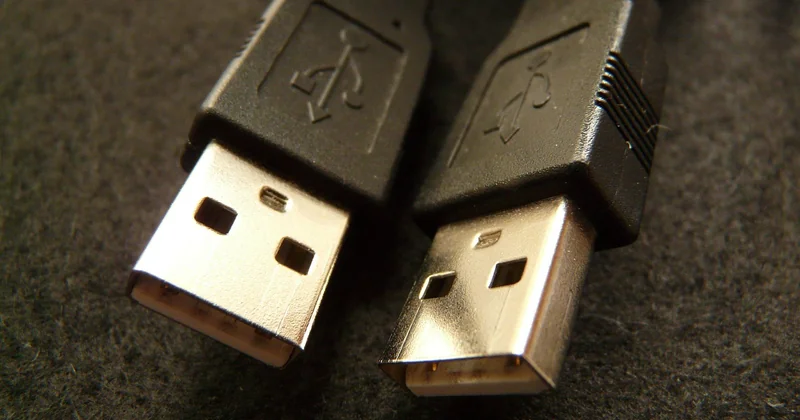
- Type-A — die klassische rechteckige Buchse, die Sie vom Laptop kennen. Gibt es als USB-3.1-Variante, meist blau eingefärbt.
- Type-C — der kleine ovale Stecker, den Sie inzwischen an Handys und dünnen Notebooks finden. Kann USB 3.1 sein, muss aber nicht. Ein reiner Ladeanschluss ohne Datenleitung ist ebenfalls möglich.
- Micro-B — die schmale, leicht trapezförmige Buchse an externen Festplatten.
Der entscheidende Punkt: Kein Steckertyp garantiert eine bestimmte Geschwindigkeit. Type-C sagt nur etwas über die Form und die Belegung der Pins auf beiden Seiten. Was tatsächlich durch die Leitung fließt, hängt vom Controller dahinter ab.
Läuft mein altes Gerät trotzdem?
Ja. USB 3.1 ist abwärtskompatibel. Ein USB-2.0-Stick in einem USB-3.1-Anschluss funktioniert, nur eben mit der Geschwindigkeit des langsameren Partners. Umgekehrt genauso: Ein USB-3.1-Gerät an einem alten USB-2.0-Port läuft, aber gedrosselt. Der Flaschenhals ist immer die schwächste Seite in der Kette.
Das ist übrigens der häufigste Grund, den ich bei Kunden sehe, wenn "die Festplatte so langsam ist". Es liegt fast nie an der Platte. Es liegt an einem alten Kabel oder einem alten Port, das unbemerkt die Bremse spielt.
| Version | Datenrate | Typischer Verwendungszweck |
|---|---|---|
| USB 2.0 | 480 Mbit/s | Maus, Tastatur, ältere Sticks |
| USB 3.1 Gen 1 (früher USB 3.0) | 5 Gbit/s | externe Festplatten, USB-Hubs |
| USB 3.1 Gen 2 | 10 Gbit/s | schnelle SSDs, Kameras, Datentransfer |
| USB 3.2 | bis 20 Gbit/s | neueste Gerätegeneration |
USB 3.1 als Stromlieferant
Ein Aspekt, der oft untergeht: USB 3.1 liefert nicht nur Daten, sondern auch Strom. Über USB Power Delivery sind — je nach Gerät und Ausführung — deutlich höhere Leistungen möglich als bei älteren Standards. Genug, um ein Notebook zu laden oder eine externe SSD ohne eigenes Netzteil zu betreiben.
Ich habe das eine Zeit lang unterschätzt. Dann habe ich mir angewöhnt, für Reisen Ladegerät und Datenkabel auf eines zu reduzieren. Ein Kabel, das wirklich Power Delivery kann und die volle Datenrate mitbringt, reicht für Notebook, Handy und Kamera gleichzeitig. Klingt nach Kleinigkeit. Im Rucksack ist es eine enorme Erleichterung.
Nur: Nicht jedes Kabel kann das. Manche sind reine Ladeleitungen ohne volle Datenbahnen. Manche können Daten, aber nur wenig Strom. Wenn Sie Wert auf beides legen, lohnt sich der Blick auf das Kleingedruckte — dort steht, ob Datenrate und Ladeleistung tatsächlich beide unterstützt werden.
Was hat es mit USB 3.2 auf sich?
Kurz: eine weitere Verdopplung. USB 3.2 erweitert die Bandbreite, ist aber mit USB 3.1 grundsätzlich kompatibel — ein 3.2-Gerät läuft an einem 3.1-Anschluss und umgekehrt, nur eben mit der jeweils langsameren Geschwindigkeit. Wenn Sie heute neu kaufen, ist die Angabe auf dem Karton ein Hinweis darauf, wie zukunftssicher das Gerät ist. Für den täglichen Gebrauch mit Maus, Tastatur oder einem USB-Stick spielt es aber kaum eine Rolle.
Wann Sie wirklich aufpassen müssen
Nicht immer ist die Geschwindigkeit entscheidend. Für eine Maus reicht USB 2.0 völlig. Kritisch wird es erst bei folgenden Szenarien:
- Video- oder Bildmaterial, das regelmäßig zwischen Kamera und Rechner wandert
- Externe SSDs, die als Arbeitslaufwerk dienen
- Mehrere Geräte an einem einzigen Hub, das mit der Gesamtbandbreite kalkulieren muss
- Backups großer Datenmengen, bei denen jede Stunde zählt
In diesen Fällen lohnt sich der kurze Blick: Welche Generation steckt in Anschluss, Kabel und Gerät? Denn erst wenn alle drei Seiten zusammenpassen, kommt die Geschwindigkeit tatsächlich an. Und nur dann ist der Aufwand, sich mit dem Namenswirrwarr auseinanderzusetzen, wirklich sinnvoll.
Am Ende bleibt ein Gedanke, der mich seit dem Vorfall mit jenem Kunden begleitet: Der beste Anschluss bringt nichts, wenn die schwächste Stelle in der Kette ihn ausbremst. Das gilt für Kabel, für Ports, für Controller. Und es gilt für fast jede Technik, die sich als "einfach einstecken und läuft" verkauft.